Serveur DHCP
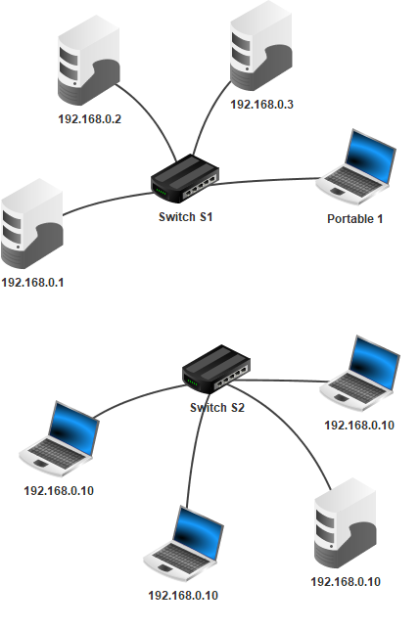
A partir du réseau précédent, nous allons rajouter un deuxième réseau.
A FAIRE :
Ajoutez un deuxième réseau composé des 3 portables et d'un PC reliés entre eux par un nouveau Switch S2. (Ne modifiez pas leur adresse IP et conservez l'adresse par défaut proposée 192.168.0.10 et utilisez l'adresse IP comme nom.)
L'attribution d'une adresse IP à un appareil peut se faire manuellement mais elle peut également se faire automatiquement en utilisant un serveur DHCP.
Il existe donc deux méthodes pour obtenir une adresse IP. Soit c'est vous qui la configurez (méthode manuelle), soit c'est un serveur qui vous la donne (méthode dynamique).
La méthode manuelle pose quelques problèmes de prime abord. En effet, vous avez vu que pour qu'une machine puisse communiquer avec ses voisines, son adresse IP devait se trouver dans le même réseau que les autres machines.
De plus si le réseau est composé d'un grand nombre de machine, comment s'assurer que l'adresse IP que vous choisissez n'est pas déjà utilisée par une autre machine sur le réseau ?
On se rend donc bien compte qu'il serait bien d'avoir un mécanisme rapide et fiable pour adresser les machines d'un réseau. C'est là qu'entre en jeu le protocole DHCP.
La première fonction d'un serveur DHCP (Dynamic Host Configuration Protocol) est de fournir des adresses IP (associées à un masque, bien évidemment ) aux machines en faisant la demande.
A FAIRE :
Configurez le PC du nouveau réseau de la façon suivante:
Nom : | DHCP1 |
IP : | 172.16.250.200 |
Masque : | 255.255.255.0 |

Cliquez ensuite sur
« Configuration du service DHCP »
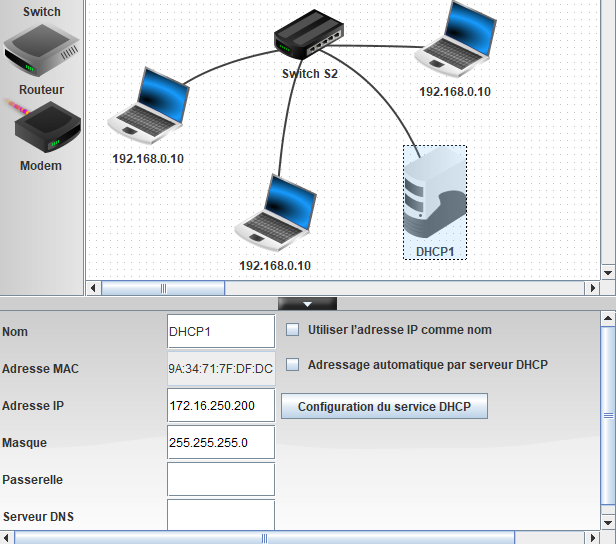
Configurez le service DHCP pour distribuer les adresses comprises entre 172.16.250.1 à 172.16.250.199 avec le masque 255.255.255.0

Activez le service DHCP en cochant la case puis validez.
Pour qu'une adresse IP soit attribuée automatiquement à un appareil il faut le configurer en DHCP dynamique.
Pour chacun des 3 portables du nouveau réseau procédez comme suit:
A FAIRE :
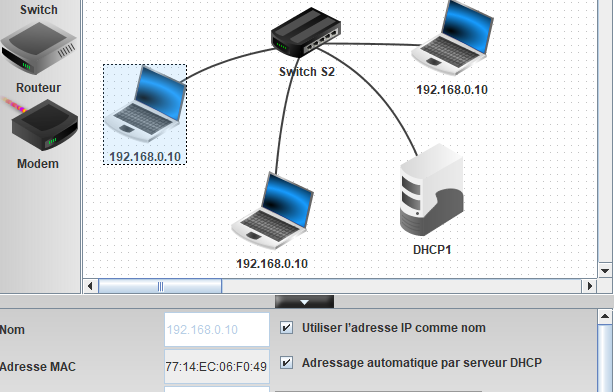
Double cliquez sur le poste pour passer en mode configuration.
Cochez la case
« Adressage automatique par serveur DHCP »
Répétez l'opération pour les deux autres portables.
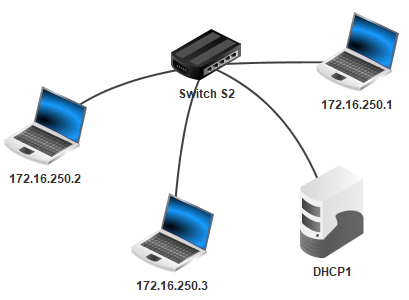
Passez ensuite en mode SIMULATION et vérifiez qu'une adresse différente a bien été attribuée automatiquement aux trois portables.
Faites valider votre travail par le professeur.
Forcer une adresse statique
Dans certains cas même si l'adressage se fait automatiquement par un serveur DHCP, on souhaite qu'un poste est une adresse spécifique et toujours la même. On parle alors d'adresse STATIQUE. Comment faire ?
A FAIRE :
Repassez en mode conception et double cliquez sur le portable d'adresse 172.16.250.1
Copiez son adresse MAC (Ctrl+c)
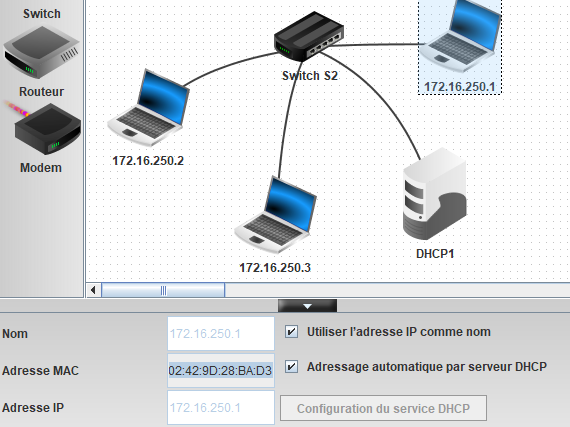
Sélectionnez ensuite le serveur DHCP1
Cliquez sur
« Configuration du service DHCP »
Sélectionnez l'onglet
« Adressage statique »
.
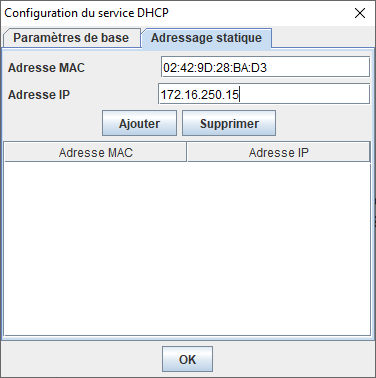
Dans le champ Adresse MAC coller l'adresse précédente (Ctrl+v)
Dans le champ Adresse IP choisir l'adresse IP souhaitée (Ex: 172.16.250.15)
Cliquez sur le bouton
« Ajouter »
, puis validez.
Passez ensuite en mode SIMULATION et vérifiez que l'adresse statique précédente a bien été affectée au bon poste et qu'une adresse différente a bien été attribuée automatiquement aux deux autres portables.
Faites valider votre travail par le professeur.
Remarque :
BRAVO, vous avez terminé l'activité.
Vous êtes maintenant capable de gérer un réseau local et de faire communiquer entre eux les appareils qui y sont connectés.